「AI駆動の開発ツールとは? チャットAIとの違い」の記事で、AIがファイルを直接書いてくれる開発ツールがあると書きました。チャットAIはコードを文章で教えてくれます。AI駆動の開発ツールは、そこから一歩進んで、こちらがお願いした内容をファイル作成し、書き込むところまでやってくれます。
今回はその開発ツールのひとつ「Kiro(キロ)」を、実際にパソコンに入れて動かす方法を紹介したいと思います。日本語でお願いすると、パソコンの中に自分のWebサイトができあがります。
Kiro は無料で始めることができて、クレジットカードの登録もいりません。ログインも、多くの人が持っている Google のアカウントなどでそのまま済ませることができます。くわしい無料の中身は記事の後半で説明します。
手順1: Kiroをダウンロードする
まずはパソコンに Kiro を入れます。ブラウザ(Webページを見るアプリ)で、次のページを開きます。
このページには「Download(ダウンロード)」というボタンがあります。まずはこのボタンを押します。Mac と Windows でこのあとの流れが少し異なるため、分けて説明します。
Macの場合 ― Apple Silicon か Intel かを選ぶ
Mac では、ダウンロードのときに2つの選択肢が出てきます。
- Apple Silicon(アップルシリコン) — M1・M2・M3・M4 という名前のチップが入った、新しめの Mac 用
- Intel(インテル) — それより前の、Intel 製のチップが入った Mac 用
どちらを選ぶかは、使っている Mac の中身で決まります。見分け方は次のとおりです。
- 画面左上の Apple マーク(りんごのマーク)をクリックします
- 「このMacについて」を選びます
- 出てきた画面に「チップ」または「プロセッサ」と書かれた行があります
- そこに「Apple M1」「Apple M2」などと書いてあれば Apple Silicon、「Intel」と書いてあれば Intel です
確認できたら、自分の Mac に合うほうを選んでダウンロードします。迷ったときは、2020年より後に買った Mac ならほとんどが Apple Silicon です。
ダウンロードのあとのインストールは、次の流れです。
- ダウンロードされたファイル(
.dmgという形式)をダブルクリックで開きます - Kiro のアイコンを、表示された「Applications」フォルダへドラッグして入れます
- 「アプリケーション」フォルダから Kiro を起動します
- 最初の起動で「開いてもよいか」の確認が出たら、開くを選びます
Windowsの場合
Windows では、Mac のような選択肢は出ません。「Windows (x64)」と書かれたものがあるので、それをそのままダウンロードします。ダウンロードのあとのインストールは、次の流れです。
- ダウンロードされたファイル(
.exeという形式)をダブルクリックします - インストールの画面が出るので、案内に沿って進めます(基本はそのまま「次へ」で問題ありません)
- インストールが終わると Kiro が起動します
- 初回に警告が出た場合は、詳細情報から実行を選ぶと進めます
手順2: ログインする
Kiro を起動すると、最初にログインの画面が出ます。Google・GitHub・AWS Builder ID の3つから選ぶ形になっているので、持っているものを選びます。どれを選んでも、AWSの契約やクレジットカードの登録は必要ありません。
選ぶと、ブラウザが開き、そこでログインを済ませる形になります。ログインが終わると自動的に Kiro の画面に戻り、そのまま使い始めることができます。この時点で無料の枠が割り当てられているので、追加の手続きはいりません。
手順3: 作業用のフォルダを用意する
Kiro は「フォルダ」を作業場所にして動きます。作ったファイルはこのフォルダの中に保存されます。まずは新しいフォルダを1つ用意します。
デスクトップなど分かりやすい場所に、新しいフォルダを作ります。名前は半角の英字にしておくと安心です(例: my-first-site)。日本語の名前でも動きますが、英字のほうがトラブルが起きにくいです。
フォルダを開く
フォルダを作ったら、そのフォルダを Kiro の作業場所として指定します。手順は次のとおりです。
- Kiro の画面の左上にあるメニューから「File(ファイル)」を開きます
- その中の「Open Folder(フォルダを開く)」を選びます
- ファイルを選ぶ画面が出るので、さきほど作った空のフォルダ(例:
my-first-site)をクリックして選びます - 「開く」のボタンを押します
ウェルカム画面のままの場合は、画面の中に「Open Folder」というボタンが表示されていることもあります。その場合はそのボタンからでも同じようにフォルダを開くことができます。
「信頼しますか」と聞かれたら
フォルダを開くと、「このフォルダのファイルを信頼しますか」という内容の確認画面が出ることがあります。英語では「Do you trust the authors of the files in this folder?」のような文が表示されます。
これは、開こうとしているフォルダの中身を Kiro が扱ってよいか、念のため確かめる画面です。自分で作った空のフォルダなので、中身は空で危険なものはありません。「Yes, I trust the authors(はい、信頼します)」にあたるボタンを選んで先に進みます。
この確認が出るのは、他人から受け取ったフォルダを不用意に扱わないための安全のしくみです。今回は自分で作ったフォルダなので、そのまま信頼して問題ありません。
フォルダが開くと、この空フォルダが今回の作業場所になります。
手順4: 日本語でWebサイトをお願いする
Kiro の画面は左右に分かれています。右側がAIとやり取りするチャットの画面です。その一番下に「Ask a question or describe a task...」と薄く書かれた横長の入力欄があります。ここが、作ってほしいものを書き込む場所です。
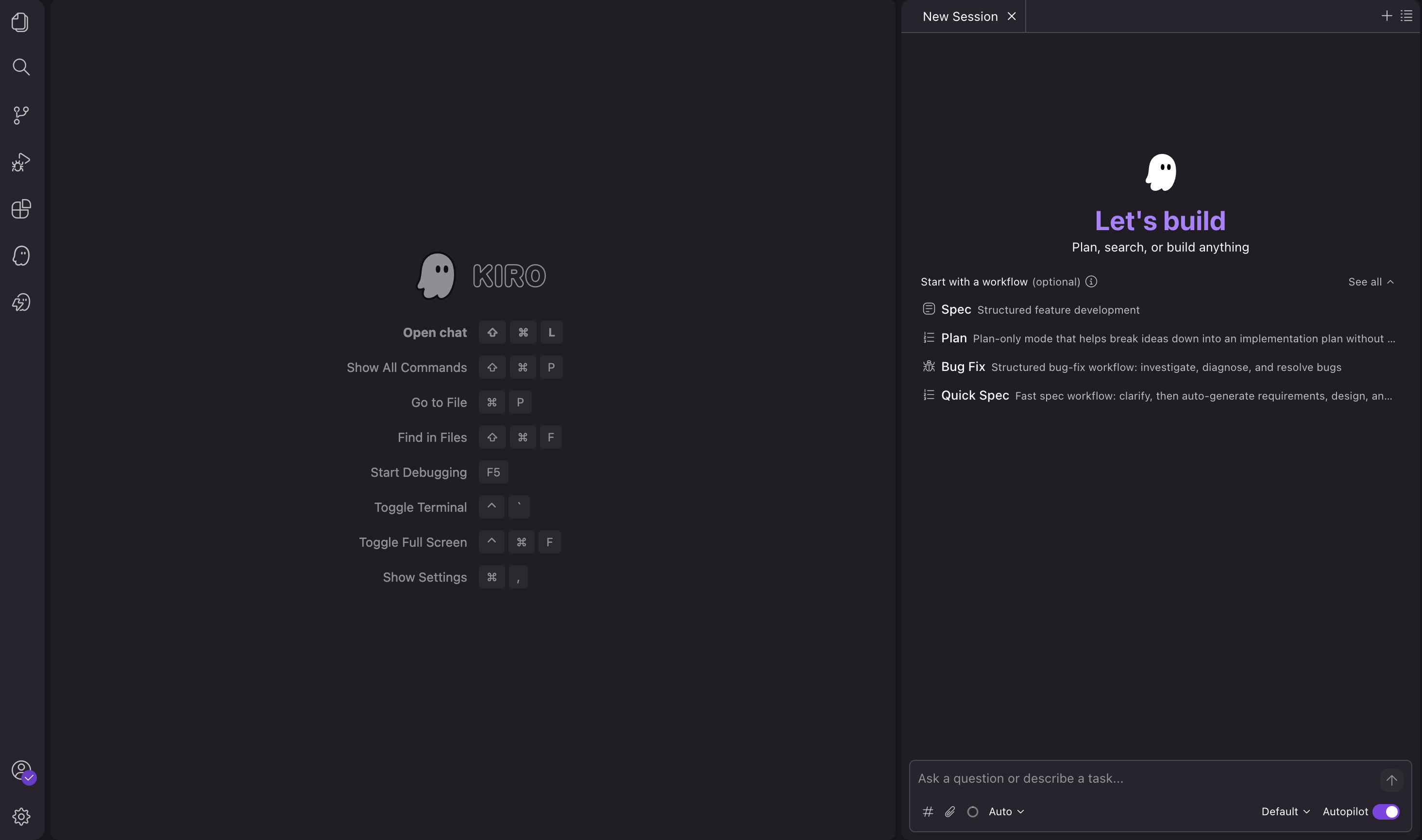
この入力欄に日本語で文章を書いて送ると、AIがその内容に沿って動き始めます。
「Webサイト作って」という短い言葉でも動きますが、内容を少し具体的に書くと、思ったものに近いページができあがります。次のように書いてみます。この文章を入力欄に貼り付けて送ってみてください。
これからのやり取りは、すべて日本語で答えてください。架空のお店の紹介Webサイトを作ってください。ファイルは index.html(中身)・style.css(見た目)・script.js(動き)の3つに分けてください。内容は、お店の名前・お店の紹介文・扱っている商品やサービスの一覧・営業時間の4つです。一般的なお店のホームページのような見た目にして、文字は大きめで読みやすくしてください。
お願いの最初に「日本語で答えてください」と入れているのは、Kiro が英語で返事をしてくることがあるためです。この一文を入れておくと、作業の説明が日本語で返ってきて、内容を追いやすくなります。
ここで注意があります。お店の名前や紹介文は、架空の内容にしておきます。実在するお店の名前や、本物の住所・電話番号などは入れないようにします。入力した文章は外部のコンピュータへ送られて処理されるため、体験のあいだは本物の個人情報や実在の情報を入れないのが安全です。くわしくは記事の後半「個人情報は入れないように注意する」で説明します。
このお願いを送ると、Kiro がフォルダの中に index.html・style.css・script.js という3つのファイルを次々に作り、それぞれに中身を書き込んでいきます。作業のようすは画面に順番に表示されるので、ファイルが1つずつ増えていく様子が見えます。
この3つのファイルには役割の分担があります。index.html がWebページの中身、style.css が見た目、script.js が動きを担当します。この3つの仕組みの組み合わせで、1枚のWebページができあがります。
「実行してもいいですか」と聞かれたら
作業の途中で、Kiro が「このコマンドを実行してもいいですか」と許可を求めてくることがあります。コマンドとは、文字を打ち込んでパソコンに命令を出す短い命令文のことです。Kiro はファイルを作ったり整えたりするために、こうした命令を使うことがあります。
画面に「Run(実行)」や「Allow(許可)」のようなボタンが出たら、それを押すと作業が先へ進みます。今回のお店の紹介ページを作る範囲では、フォルダの中にファイルを作る程度の安全なものがほとんどです。
ただし、コマンドには中身を見るだけの安全なものから、ファイルを消してしまうような注意が必要なものまであります。どんなコマンドが安全で、どれに気をつけるべきかは、コマンドの安全度を見分けるという別記事にまとめてあります。慣れないうちは、見慣れない命令が出てきたら、いったん止まって内容を確かめるのが安全です。
手順5: 作ったページを開いて確認する
Kiro が index.html を作り終えたら、実際にブラウザで見てみます。手順3で用意したフォルダの中に、index.html というファイルができているはずです。
- Mac の場合 — フォルダを開き、
index.htmlを右クリックして「このアプリケーションで開く」からブラウザ(Safari や Chrome)を選びます - Windows の場合 — フォルダを開き、
index.htmlを右クリックして「プログラムから開く」からブラウザ(Edge や Chrome)を選びます
ブラウザに、お願いした内容のWebページが表示されます。ここまで、コードを1文字も自分で書いていません。日本語でお願いすると、パソコンの中に自分のWebページが1枚できあがりました。これがAI駆動開発の体験です。
直したいところがあったとき
開いてみて直したいところがあれば、続けてお願いすれば直すことができます。作り直しではなく、追加でお願いするのがコツです。チャット欄に、次のように送ってみます。
見出しの文字をもっと大きくして、色を濃い青にしてください。
こう送ると、Kiro が先ほどの index.html を開き、その部分だけ書き換えます。書き換わったら、ページを開いているブラウザをリロードすると変化が反映されています。気になるところを日本語で伝えるたびに、ページが少しずつ整っていきます。
手順6: 2枚目のページを作ってつなぐ
ここまでで1枚のページができました。次は、もう1枚ページを増やして、2枚を行き来できるようにします。ふつうのWebサイトが複数のページでできているのと同じ形です。
チャット欄に、続けて次のようにお願いします。
商品やサービスをくわしく紹介する2ページ目を menu.html という名前で作ってください。index.html に menu.html へのリンクを追加して、menu.html からも index.html に戻れるようにしてください。見た目は style.css をそのまま使ってください。
このお願いを送ると、Kiro は新しく menu.html を作ります。それだけでなく、すでにある index.html も開いて、menu.html へ移動するためのリンクを書き足します。1回のお願いで、複数のファイルにまたがる変更をまとめて片づけます。人間がどのファイルを直せばいいか探す必要はありません。
2枚のページが行き来できるのは、それぞれのHTMLの中に「このページへ移動する」というリンクが書き込まれているからです。このページ同士がつながる仕組みがあるからこそ、複数のページを持つWebサイトが成り立ちます。
できあがったら、手順5と同じように index.html をブラウザで開きます。ページの中に増えたリンクを押すと menu.html に移り、そこから戻るリンクを押すと index.html に帰ってきます。2枚のページを持つ、小さなWebサイトのできあがりです。
なお、この index.html と menu.html は、いまはまだ自分のパソコンの中だけにあるページです。インターネットに公開して誰でも見ることができるようにするには、別の手順が必要になります。公開のやり方は「HTMLを無料で公開できるサービス2選」を参考にしてください。
あらためて、Kiroとは何か
ここまでで、実際に Kiro を動かしてWebサイトを作りました。いま使ったこの Kiro は、AIが組み込まれた開発ツールです。「AI駆動の開発ツール」で紹介した統合開発環境(IDE: プログラムを書くための専用アプリ)の仲間で、Amazon が提供しています。
ふつうのプログラム作りでは、人間がコードを1文字ずつ書いていきます。Kiro では、その作業の大部分をAIに任せることができます。さきほど体験したように、チャット欄へ日本語で「こういうものを作って」と伝えると、AIが必要なファイルを判断して中身を書き、パソコンに保存します。人間はコードをコピーして貼り付ける必要がありません。
チャットAIとの一番の違いは、この「ファイルに直接書き込む」ところです。ChatGPT にWebページのHTMLを頼むと、コードが文章として表示されるので、それを自分でコピーし、自分でファイルを作って貼り付ける必要があります。Kiro はその手間がありません。お願いした結果が、そのままパソコンのフォルダの中にファイルとして現れます。手順4や手順6で、ファイルが自動で増えていったのがまさにこれです。
なぜ無料で使えるのか
Kiro はダウンロードが無料で、始めるのにお金はかかりません。ログインすると自動的に無料の枠が割り当てられ、AIへのお願いを毎月決まった回数まで無料で使うことができます。まず試すには十分な回数です。
ログインの方法は3つから選ぶことができます。
- Google のアカウント
- GitHub(ギットハブ / プログラムを保管する開発者向けサービス)のアカウント
- AWS Builder ID(AWSが個人向けに用意している無料の開発者用ID)
このうち、持っているものを使うことができます。多くの人がすでに持っている Google のアカウントが一番手早く始めることができます。どれを選んでも、AWSの契約やクレジットカードの登録は必要ありません。
個人情報は入れないように注意する
AIツールを試すときに、気をつけたいことがあります。お願いの文章や、作るページの中に、他人に知られて困る情報を書かないことです。
入力した内容やファイルは、AIの返答を作るために外部のコンピュータへ送られて処理されます。サービスの改善のために内容が使われる場合もあります。そのため、体験として試している段階では、本物の個人情報は入れないでおくのが安全です。
具体的には、次のようなものはお願いの文にもページの中身にも書かないようにします。
- 本名・自宅の住所・電話番号・メールアドレス
- クレジットカードの番号や銀行口座の情報
- マイナンバーやパスワードなどの秘密の番号
- 他人の写真や、他人の連絡先
先ほどの自己紹介ページを試すときも、名前は「たろう」のような仮の名前にしておきます。仕組みを体験する目的なら、中身は架空のもので十分です。慣れて安心して使うことができるようになってから、本当の内容に置き換えていきます。
料金や無料枠について
この記事で紹介した無料枠の内容や回数、ログインの方法は、2026年9月時点の情報です。料金やプランは変わることがあります。始める前に、Kiro の公式サイト https://kiro.dev/ で最新の内容を確認してください。
免責事項
この記事は、無料で始めることができるAIツールの紹介を目的としています。ツールの機能・料金体系・無料枠・ログイン方法・利用条件は変更される場合があります。利用にあたっては、必ずご自身で公式サイトの利用規約や最新の情報を確認してください。
AIが作ったコードや文章は、必ずしも正しいとは限りません。内容はご自身で確認したうえで利用してください。また、ツールの利用によって生じた損害やトラブルについて、当ブログは一切の責任を負いません。すべてご自身の判断と責任のもとでご利用ください。
まとめ
- Kiro は、AIがファイルを直接書いてくれる、無料で始めることができる開発ツールである
- ログインは Google・GitHub・AWS Builder ID のどれでもよく、持っているものを使えばAWSの契約やクレジットカードはいらない
- 手順は、ダウンロード → ログイン → 空フォルダを開く → 日本語でお願いする、の流れである
- お願いすると、AIが index.html・style.css・script.js の3つのファイルを自動で作り分ける
- 続けて2枚目のページをお願いすると、新しいファイルの作成と既存ファイルへのリンク追加をまとめてやってくれる
- できたページをブラウザで開くと、2枚のページを行き来できる小さなWebサイトを、コードを書かずに確認できる
- 体験のあいだは、本名や住所などの個人情報を入れず、仮の内容で試す